受講準備
【1】音声確認
- Youtubeなどの音声が正しく聞こえるかご確認ください
- 極力 VPN は切断してください(通信が不安定になる可能性があります)
- Amazon Chimeのみ音声が聞こえない方は Amazon Chime オーディオソースの設定をご確認ください
【2】ハンズオン環境のログイン
- 下記のURLをクリックして、ハンズオン環境へアクセスしてください。
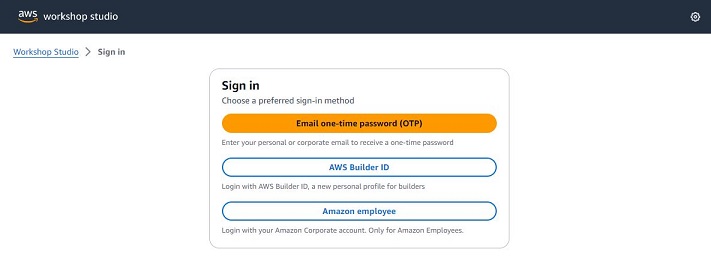
- 認証が求められますので、OTPを選択してください。
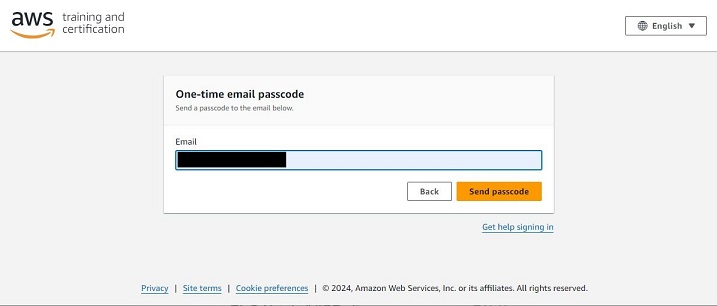
- 会社のメールアドレスを入力してください。
- メールアドレスのドメインで制限をかけています。
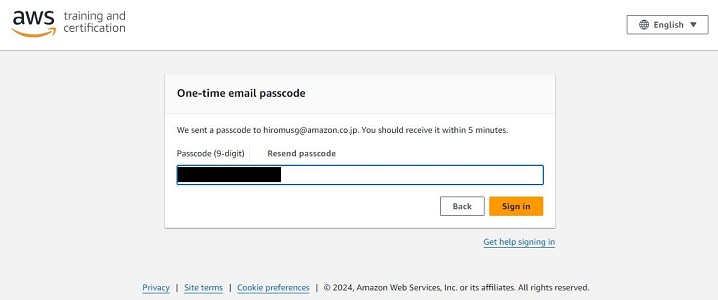
- 少し待つと指定したメールアドレスにワンタイムパスワードが届きますので入力してください。
- 認証が完了すると自動でページが遷移します。
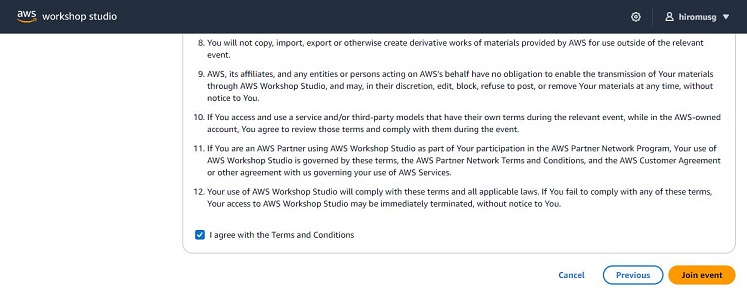
- 利用規約が表示されるので、同意して、イベントに参加してください。
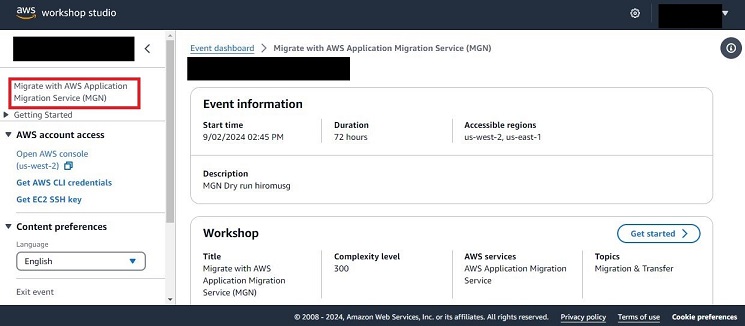
- ハンズオンのTOP画面に遷移します。「MGN」のハンズオンであることをご確認ください。
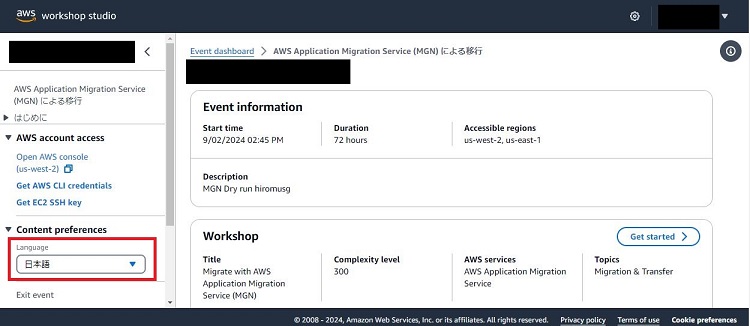
- 言語設定を変更してください。
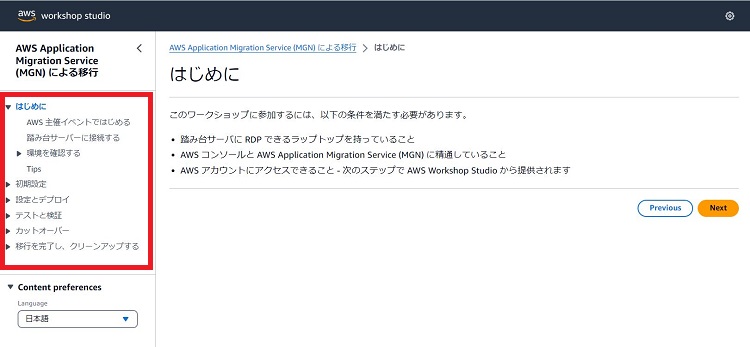
- 画面左側をクリックすると手順書が表示されます。
- 手順に沿ってハンズオンを実施ください。
【3】資料
- 本日の投影資料はこちらです。
ハンズオン補足
ハンズオン全般
- ブラウザについて
- ブラウザは Chrome もしくは Firefox をご利用ください。
- ブラウザの翻訳機能はオフにしてください。
- 手順書の記載が誤って自動変換される可能性があります。
- ハンズオンの注意
- 1つ1つの手順を確認して実施してください
- 序盤の手順でミスをしてしまったことが理由で、後半の手順が失敗することがあります。
- 不明点やトラブルがあれば手順番号と合わせてお声がけください。
- 例:「初期設定 > AWS MGN サービスを設定する > 手順2」がエラーになります。
- パラメータやコマンド入力は手入力だと間違えが多くなるため、コピー/ペーストでの入力がおすすめです。
- 日々マネジメントコンソールのUIが変わっているため、アップデートのタイミングによっては手順書と実際の手順に差分がある可能性がございます。
- 適宜、手順書の記載に近い操作に読み替えて実施してください
- 1つ1つの手順を確認して実施してください
- マネジメントコンソールの注意
- 稀に、マネジメントコンソールの言語が英語になっていることがあります。その場合は、画面右上の「awsstudent」をクリックし、[Settings] のページから言語を切り替えられます。
- TIPS
- [サービス ▼] から、よく使うサービスに「★」をつけておくと便利です。
- サービス毎に新しいタブを使用すると、サービスの行き来が楽になります。
- 手順書と操作画面を行ったり来たりしますので、可能であればモニターは複数用意していただくと効率的に進めることができます。
目的と概要
- 目的
- AWS Application Migration Service(MGN)を使用したリホストを体験しよう
- 概要
- 初期状態の確認
- MGNの初期設定(レプリケーションインスタンスや起動テンプレートの設定)
- Agentのインストールと実行
- MGNでのレプリケーション
- テストインスタンスの作成
- カットオーバインスタンスの作成
- カットオーバーと動作確認
- カットオーバの完了処理
注意点
- 設定とデプロイ
- AWS Replication エージェント をインストール > 手順4
- RDP先のPuTTYセッションでショートカット(「Ctrl+C」「Ctrl+V」)が反応しないことがあります。
- そのため、手動でPWを入力するか、下記の手順を実施ください。
- RDP先のWindowsServerでnotepadを開く
- notepadにパスワードをペースト
- notepad上でパスワードを選択し、右クリックからコピー
- PuTTY上で右クリックをしてペースト
- AWS Replication エージェント をインストール > 手順4
- テストと検証
- テスト インスタンスを起動 > 手順4
- テストインスタンスの起動に10~15分程度かかります。
- テスト インスタンスを起動 > 手順4
- カットオーバ
- ソース環境のシャットダウン > 手順2
- RDP先のPuTTYセッションでショートカット(「Ctrl+C」「Ctrl+V」)が反応しないことがあります。
- そのため、手動でPWを入力するか、下記の手順を実施ください。
- RDP先のWindowsServerでnotepadを開く
- notepadにパスワードをペースト
- notepad上でパスワードを選択し、右クリックからコピー
- PuTTY上で右クリックをしてペースト
- カットオーバーインスタンスの起動 > 手順4
- カットオーバインスタンスの起動に10~15分程度かかります。
- DNS を更新し、アプリケーションを検証する > 手順6
- 移行後のサーバにログインする際は下記の資格情報を使用ください
- ID:user
- PW:AWSmgn23
- 移行後のサーバにログインする際は下記の資格情報を使用ください
- DNS を更新し、アプリケーションを検証する > 手順8
- 移行先サーバへのアクセスは、踏み台サーバのChromeから実施願います。
- ソース環境のシャットダウン > 手順2
- 早く終わった方
- 参考リンクに役立つドキュメントや事例を載せておりますので、ご確認ください。
参考リンク
リンク切れ等ございましたらお知らせください。 また、外部サイトの内容については内容の保証はしかねる点について予めご了承ください。
- マイグレーションの勉強方法を聞いてみた。 - 変化を求めるデベロッパーを応援するウェブマガジン | AWS
- AWS Blackbelt Online Seminer 移行戦略 (7R) の概要
- リホストから始める AWS への サーバー移行(P36)
- AWS Application Migration Service (AWS MGN) 概要 | AWS Black Belt Online Seminar
- AWS Application Migration Service (AWS MGN)プライベートネットワーク経由でサーバをAmazon EC2へ移行する方法
- Supported operating systems - Application Migration Service
- AWS Application Migration Service 使用時のレプリケーションボトルネックを特定する | Amazon Web Services ブログ
- AWS 導入事例:日立Astemo株式会社 | AWS
- AWS導入事例: 学校法人同志社 同志社大学
- AWS 導入事例: 南海電気鉄道株式会社 | AWS
- VM Import/Export とは何ですか? - VM Import/Export
- AWS Systems Manager | クラウドのシステム運⽤最前線︕上⼿く使いこなし運⽤を楽にしよう。
アンケート回答
- 下記のURLからアンケート回答をお願いします。
- 20240910:https://pulse.aws/survey/R3ZMXKMM
- アンケートを記載頂いた方から自由解散です。
- お疲れ様でした!